

Siguiendo con los distintos consejos que ya enumere en aquel artículo titulado «Cómo organizar un viaje en moto» en este nuevo post voy a contarte cómo planificar un viaje con Google My Maps, exportarlo a un fichero GPX para que puedas importarlo en tu GPS.
Software para planificar rutas
Aplicaciones móviles, software para instalar en el portátil o páginas webs. Actualmente existen en el mercado muchas opciones que permiten diseñar y planificar un recorrido en moto.
Personalmente y después de haber probado varias, tengo la sensación que en muchas ocasiones y debido a que a pesar de la potencia que las funcionalidades que brindan al usuario, muchas de ellas son bastante farragosas de usar, al final para muchos de los viajes, rutas o escapadas en moto que planificamos, usamos Google Maps.
La opción de Google Maps tiene la ventaja de que podemos diseñarla desde cualquier dispositivo con conexión a Internet y que disponga de un navegador web. La desventaja que le veo, es que para poder seguir el trazado en ruta, deberás usar tu teléfono móvil.
Si este es tu caso, no dejes de leer este artículo hasta el final ya que te voy a contar cómo planificar un viaje con Google My Maps y poder usar la ruta en tu GPS.
Empieza a planificar un viaje con Google My Maps
Cómo casi todos los productos que desarrollan en Alphabet Inc., Google Maps se ha convertido en una herramienta habitual para planificar viajes, rutas o simples desplazamientos diarios.
Cómo era de esperar, Google quiere que a cambio uses su propia aplicación para seguir el trazado de esas rutas, y así de paso le damos un buen montón de información acerca de nuestros movimientos.
Sin embargo, han dejado una puerta abierta para exportar una ruta hecha con Google Maps (introduciendo las direcciones por las que quieres pasar) y mediante aplicaciones de terceros, poder generar un fichero GPX.
Google Maps y Google My Maps
Antes de nada y ya que es un tanto confuso, debes saber que hay dos formas de crear mapas usando la tecnología de Google. Si bien la funcionalidad es la misma, en nuestro caso usaremos Google My Maps ya que a la hora de exportar el fichero GPX no existe la limitación de cuota que hay para Google Maps.
El proceso
Para completar el proceso vamos a utilizar Google My Maps y GPS Visualizer. A continuación voy a intentar explicarte de una forma sencilla cuales son los pasos que debes seguir. ¿Empezamos?
Google My Maps
Cómo te contaba anteriormente, Google My Maps es una pequeña vuelta de rosca a Google Maps. La principal diferencia es que para usarlo deberás tener una cuenta de usuario de Google y que las rutas que creas se guardan dentro de tu perfil.
Los pasos para crear un recorrido y poder compartirlo son los siguientes:
- Paso 1:Acceder a Google My Maps e identificarnos mediante nuestra cuenta de usuario de Google.
- Paso 2: Haz click en Crear un nuevo mapa
- Paso 3: Introduce las direcciones que contendrá tu ruta del mismo modo que harías en Google Maps
- Paso 4: Una vez que hayas terminado, pulsa en enlace Compartir.

- Paso 5
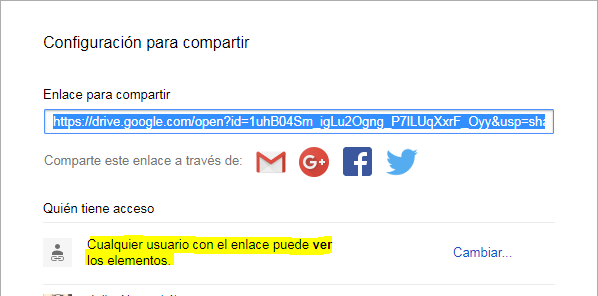
En la ventana que se mostrará, asegúrate que esté seleccionado Cualquier usuario con el enlace puede ver los elementos. dentro del apartado Quién tiene acceso - Paso 6: Copia el Enlace para compartir
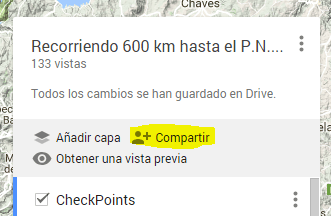
Hasta aquí todo lo que tiene que ver con Google My Maps. ¿No ha sido difícil, no? Pues seguimos…
GPS Visualizer
GPS Visualizer es una web que ha desarrollado un servicio gratuito que permite generar el fichero GPX a partir de una ruta creada en Google Maps.
Una vez accedes a la web de GPS Visualizer, tendrás que seguir estos pasos:
- Paso 1: Selecciona GPX dentro de las opciones de Output format
- Paso 2: Pega la url que tenías cómo Enlace para compartir (Paso 5 del bloque anterior)
- Paso 3: Selecciona Show advanced options y marca la opción Merge all tracks option para que lo considere como una ruta completa y no cómo un conjunto de segmentos.
- Paso 4: Pulsa el botón Convert (situado en la parte superior de la caja)

Después de seguir estos pasos, GPS Visualizer nos redirige a una nueva pantalla desde la que poder descargar el fichero GPX. Ya sólo tendrás que descargarlo a tu ordenador e importarlo a tu GPS, o bien compartirlo con tus amigos o compañeros de ruta enviándoles el fichero por email.
Conclusión
Pues hasta aquí este articulo/tutorial sobre cómo planificar un viaje con Google My Maps. Espero que te haya resultado útil y para conocer tu opinión, déjame un comentario al final de está página.
Una última cosa, te recomiendo que te SUSCRIBAS AL BLOG para no perderte nada.





Muchas gracias por el artículo compañero,queda guardado en favoritos.
Un saludo vsssssss
Me alegro que te haya sido de interés. Saludos !!
Hasta hace unos días he tirado del móvil para viajar con su Maps y también Sygic.
1er problema: con la luz del sol no veo la pantalla aunque esté con el brillo al máximo. Peligroso al llegar a cruces y dedicar mucho rato a mirar la pantalla para ver algo del mapa en vez de estar atento a la carretera.
2º problema: no me permite elegir la carretera exacta por la que quiero pasar. Solo me une localidades y me obliga a entrar en ellas.
3er problema: no lo puedo manipular con los guantes puestos.
Por esto acabo de comprarme el navegador de la moto que, aunque vale un pastonazo, me soluciona los problemas anteriores ya además desde el mando dedicado de la moto puedo hacer zoom cuando me acerco a los cruces, parar la ruta, quitarle voz…
Un GPS tiene todas esas ventajas que comentas, pero el gran inconveniente que les veo es normalmente el software que tienen para planificar las rutas. Basecamp por ejemplo, es el anti patrón de aplicación sencilla
Totalmente cierto. En esa pelea estoy. Basecamp aunque potente, no es nada intuitiva. A ver si con el tiempo la mejoran…
Hace poco hice la transpirenaica usando este metodo para planificar la ruta y luego hacerme un Roadbook con http://www.Rallynavigator.com, y la verdad que me fue genial y muy preciso.
Estupendo Julio, lo pondré en práctica. Habitualmente uso Maps para planificar mis rutas y métodos muy rudimentarios para «pasarlas» a mi GPS, tu artículo me facilitará la labor. Gracias.
buenos dias
como seguidor tuyo…creo que este post necesitaria una vueltuerca, ya que desde el perfil de una persona que no sabe planificar rutas o que quiera complementar sus conocimientos, poco le puede aportar el post.
Creo que le falta multitud de detalles, tales como seleccion de carreteras por medio del cursos, inclusion de paradas o etapas hasta destino… y por ultimo exportarlo a un formato compatible con nuestros programas de navegacion y posteriormente introducirlo en el mismo.
Por otro lado, visto los comentarios que ha suscitado tu articulo, hay una manera muy sencilla de realizar un planificacion y exportarla a nuestro navegador.
Primero decir que tengo el garmin navigator V de bmw, por lo que necesito apoyarme en el base camp.
Dicho lo cual, habro mymaps y creo mi ruta, esta ruta luego suelo modificarla con el cursos pasando por los sitios que deseo o buscando las carreteras por donde quierop pasar, una vez realizado, lo exporto en formato .kmz.
Una vez exportado, abro el programa base camp y lo incluyo en mis carpetas, una vez realizado este paso, lo convierto en recorrido por carreteras y por ultimo lo paso al navegador.
Por ultimo, configuro el navegador para que no salga de esa ruta y a disfrutar.
Todo esto aun pareciendo muy complejo es extremadamente sencillo y en menos de 5 minutos se puede realizar.
espero aportar un granito de arena y no molestar a nadie con mi pequeña critica.
Un saludo
Gracias por tu comentario Fernando, el artículo se centra en el proceso de traspaso del fichero para ser importado en el navegador.
Hacer un manual de planificación de rutas, creo que me llevaría mucho más que un simplemente post. De todas formas, me quedo con ti sugerencia.
Saludos !!
Hola a todos, tengo el Garmin ZUMO 660 es un hardware sin comparación pero con un software bastante tieso por lo que tengo que aplicar lo explicado por Fernando, la ruta se crea fácilmente con My Maps el inconveniente es que no se como hacer que maps me lleve siguiendo la ruta creada.
Aunque yo ya me acostumbre a usar My Maps y Basecamp, lo planteo para quienes no quieren invertir en un GPS
Gracias por tu comentario William. Otras opciones que yo utilizo es usar MyRoute y desde ahí puedes exportar la ruta a muchos formatos o sincronizarla con ciertos dispositivos.
Un saludo